


Dịch Vụ iPad
iPad bị mất nguồn, treo logo — Nguyên nhân và cách khắc phục

Th5
iPad bị mất nguồn, treo logo, nguyên nhân và cách khắc phục
Bạn đang dùng iPad bình thường — đột nhiên màn hình tắt. Nhấn nút nguồn, logo táo hiện lên rồi lại tắt. Nhấn lại, vẫn vậy. Vòng lặp đó cứ lặp đi lặp lại và bạn không biết phải làm gì tiếp theo.
Đây là một trong những lỗi phổ biến nhất trên iPad, và tin tốt là: không phải lúc nào cũng hỏng phần cứng nặng. Tùy nguyên nhân, có những trường hợp bạn hoàn toàn có thể tự xử lý tại nhà trong 10–15 phút. Có những trường hợp khác cần kỹ thuật viên can thiệp — nhưng nếu mang đến tiệm đúng thời điểm, chi phí sẽ thấp hơn nhiều so với để máy hỏng nặng thêm.
Bài viết này phân tích 3 nhóm nguyên nhân chính và hướng dẫn cách xử lý từng bước, từ nhẹ đến nặng.
Phân biệt: iPad bị mất nguồn, treo logo là 2 tình trạng khác nhau
Trước khi xử lý, cần xác định đúng máy đang gặp vấn đề gì — vì cách làm khác nhau hoàn toàn:
| Tình trạng | Mô tả | Nguyên nhân thường gặp |
|---|---|---|
| Mất nguồn hoàn toàn | Màn hình đen, nhấn nguồn không phản ứng gì | Pin cạn sâu, IC nguồn hỏng |
| Treo logo | Nhấn nguồn thì logo táo hiện lên nhưng không qua được màn hình khởi động | Lỗi phần mềm, pin yếu không đủ điện áp khởi động |
| Tắt rồi bật lặp lại (bootloop) | Logo táo hiện lên → tắt → logo hiện lại → tắt… liên tục | IC nguồn lỗi, pin chai nặng, lỗi phần mềm nghiêm trọng |
| Mất nguồn đột ngột khi đang dùng | Đang dùng bình thường thì tắt màn hình không rõ lý do | Pin không đủ điện áp, quá nhiệt, lỗi hệ thống |
Xác định đúng tình trạng giúp bạn áp dụng đúng cách xử lý ngay phần dưới.
Nhóm nguyên nhân 1: Xung đột phần mềm
Đây là nguyên nhân phổ biến nhất và may mắn nhất — vì có thể tự xử lý tại nhà mà không cần mở máy hay thay linh kiện.
Các tình huống gây xung đột phần mềm:
Cập nhật iPadOS bị gián đoạn giữa chừng — mất wifi, hết pin, hoặc tắt máy trong lúc đang cập nhật khiến các file hệ thống bị hỏng một phần. iPad không thể khởi động hoàn chỉnh từ những file bị lỗi này.
Cài ứng dụng xung đột với hệ thống — một số app VPN, app tùy chỉnh hệ thống, hoặc app sau khi jailbreak can thiệp sâu vào nhân hệ điều hành, gây xung đột khi iPad cố khởi động lại.
Bộ nhớ trong gần cạn kiệt — khi bộ nhớ còn dưới 1GB trống, iPad không đủ không gian tạo file tạm thời cần thiết cho quá trình khởi động, dẫn đến treo tại màn hình logo.
Dấu hiệu nhận biết lỗi phần mềm:
- Trước đó iPad hoạt động bình thường, không có va đập hay tiếp xúc nước
- Lỗi xảy ra ngay sau khi cập nhật iPadOS hoặc cài app mới
- Cắm sạc vào thấy iPad vẫn nhận điện (đèn hoặc biểu tượng sạc xuất hiện)
Nhóm nguyên nhân 2: Pin yếu — không đủ điện áp duy trì hệ thống
iPad cần một ngưỡng điện áp tối thiểu để khởi động và duy trì hoạt động. Khi pin không còn đáp ứng được ngưỡng này, máy sẽ tắt đột ngột hoặc không thể vượt qua màn hình logo dù đã sạc.
3 cách pin gây ra lỗi mất nguồn / treo logo:
Pin chai nặng (dưới 60–70%) — Dù màn hình pin hiển thị còn 20–30%, pin chai nặng thực tế không thể cung cấp đủ dòng điện khi CPU, GPU và màn hình cùng hoạt động trong quá trình khởi động. iPad tắt nguồn tại đúng điểm yêu cầu điện năng cao nhất — màn hình logo.
Pin cạn sâu về 0% quá lâu — Để iPad tắt nguồn và không sạc trong nhiều ngày (thậm chí vài tuần) khiến pin xuống dưới ngưỡng điện áp tối thiểu (deep discharge). Pin ở trạng thái này cần được “đánh thức” trước khi có thể sạc bình thường trở lại. Nếu không xử lý đúng cách, pin có thể hỏng vĩnh viễn.
Pin phồng tạo áp lực vật lý — Pin phồng không chỉ là nguy cơ cháy nổ mà còn tạo lực ép lên mainboard, làm lỏng các điểm hàn và gây mất tiếp xúc giữa pin với mạch nguồn — kết quả là mất nguồn đột ngột ngay cả khi pin vẫn còn %.
Dấu hiệu nhận biết lỗi do pin:
- iPad tự tắt khi dùng nhiều (chơi game, xem phim) dù pin còn 20–30%
- Cắm sạc một lúc rồi mới bật lên được
- Cảm thấy lưng iPad hơi phồng hoặc màn hình bị đẩy nhẹ lên ở các góc
- Máy nóng bất thường dù chỉ làm tác vụ nhẹ

Nhóm nguyên nhân 3: IC nguồn hoặc mạch điện lỗi
Đây là nguyên nhân nặng nhất — cần kỹ thuật viên xử lý, không thể tự sửa tại nhà.
IC nguồn là gì và tại sao quan trọng?
IC nguồn (Power Management IC — PMIC) là chip trên mainboard iPad chịu trách nhiệm:
- Nhận điện từ pin và phân phối đúng điện áp đến từng linh kiện (CPU, màn hình, camera, wifi…)
- Điều tiết quá trình sạc và xả pin
- Bảo vệ hệ thống khi điện áp bất thường
Khi IC nguồn hỏng, iPad không thể phân phối điện ổn định cho quá trình khởi động — máy cứ lên logo rồi tắt vì thiếu điện áp đúng lúc cần nhất.
Các nguyên nhân gây hỏng IC nguồn:
Sạc bằng bộ sạc kém chất lượng (sạc lô) — Điện áp dao động liên tục từ sạc lô tích lũy tổn hại cho IC nguồn qua hàng trăm chu kỳ sạc. Đây là nguyên nhân gặp nhiều nhất trong thực tế tại tiệm sửa chữa.
iPad tiếp xúc nước hoặc ẩm — Oxy hóa trên mainboard ảnh hưởng đến IC nguồn và các mạch kết nối.
Va đập mạnh — Lực tác động có thể làm nứt vi mô (micro-crack) các điểm hàn giữa IC nguồn và mainboard.
Tuổi thọ linh kiện — Với iPad dùng 4–6 năm trở lên, IC nguồn có thể hỏng đơn giản do hao mòn tự nhiên.
Dấu hiệu nhận biết lỗi IC nguồn:
- Cắm sạc đúng cách nhưng máy không nhận điện (không hiện biểu tượng sạc)
- Nhấn nút nguồn không có phản ứng gì — kể cả màn hình đen hoàn toàn
- iPad vào bootloop (logo hiện → tắt → logo hiện… liên tục) dù đã thử force restart nhiều lần
- Máy đột ngột tắt nguồn khi đang sạc đầy
Mẹo phân biệt nhanh IC nguồn hỏng vs lỗi phần mềm: Thực hiện force restart (xem hướng dẫn bên dưới). Nếu logo táo xuất hiện và giữ nguyên → lỗi phần mềm. Nếu không có phản ứng gì hoặc logo xuất hiện rồi tắt ngay → khả năng cao IC nguồn hoặc pin có vấn đề.

Hướng dẫn khắc phục iPad bị mất nguồn, treo logo từng bước
Bước 1: Sạc máy đủ lâu trước khi làm gì khác
Nếu iPad mất nguồn hoặc không bật lên, bước đầu tiên luôn là cắm sạc và chờ ít nhất 30–60 phút trước khi thử bất kỳ thao tác nào khác.
- Dùng củ sạc chính hãng hoặc MFi, công suất đúng (20W với iPad đời mới)
- Cắm trực tiếp vào ổ điện tường, không qua bộ chia hoặc UPS
- Không cắm vào cổng USB máy tính — dòng điện USB thường không đủ để “đánh thức” iPad đã cạn sâu
Sau 30–60 phút, thử nhấn giữ nút nguồn 5–10 giây. Nếu máy bật lên → pin đã cạn sâu, không phải lỗi phần cứng.
Bước 2: Force Restart (Khởi động cưỡng bức)
Đây là bước quan trọng nhất với lỗi treo logo hoặc màn hình đen do phần mềm.
iPad có nút Home (iPad 9, iPad mini 5 trở về trước): Nhấn giữ đồng thời nút Nguồn + nút Home trong 10 giây cho đến khi logo táo xuất hiện → thả tay.
iPad không có nút Home (iPad Air 4 trở lên, iPad Pro từ 2018, iPad mini 6):
- Nhấn và thả nhanh nút Tăng âm lượng
- Nhấn và thả nhanh nút Giảm âm lượng
- Nhấn và giữ nút Nguồn cho đến khi logo táo xuất hiện → thả tay
Nếu logo táo xuất hiện và iPad khởi động bình thường → lỗi phần mềm tạm thời, đã xử lý xong.
Nếu logo táo xuất hiện rồi lại tắt → tiếp tục bước 3.
Bước 3: Restore qua iTunes / Finder trên máy tính
Nếu force restart không giải quyết được, cần phục hồi hệ điều hành qua máy tính. Lưu ý: thao tác này có thể xóa toàn bộ dữ liệu trên iPad.
Chuẩn bị: Máy tính Mac (dùng Finder) hoặc Windows (dùng iTunes), cáp USB-C hoặc Lightning chính hãng.
Đưa iPad vào chế độ Recovery:
iPad có nút Home: Giữ nút Home, cắm cáp vào máy tính (vẫn giữ nút Home), giữ đến khi màn hình Recovery xuất hiện.
iPad không có nút Home:
- Nhấn và thả nhanh nút Tăng âm lượng
- Nhấn và thả nhanh nút Giảm âm lượng
- Giữ nút Nguồn, cắm cáp vào máy tính, vẫn giữ nút Nguồn cho đến khi màn hình Recovery xuất hiện
Trên máy tính: Mở iTunes/Finder → chọn iPad → chọn Update trước (giữ lại dữ liệu). Nếu Update không thành công → chọn Restore (xóa toàn bộ, về trạng thái ban đầu).
Bước 4: Mang đến tiệm nếu các bước trên không hiệu quả
Nếu đã thực hiện đủ 3 bước trên mà iPad vẫn không khởi động được, đây là dấu hiệu lỗi phần cứng — pin hoặc IC nguồn cần được kiểm tra trực tiếp.
Không nên tiếp tục tự xử lý nếu:
- iPad vẫn không phản ứng sau khi sạc 1 tiếng
- Force restart thử nhiều lần đều không có tác dụng
- Cảm giác lưng máy phồng nhẹ hoặc màn hình hở viền
- Máy đã từng tiếp xúc nước hoặc bị rơi trước đó
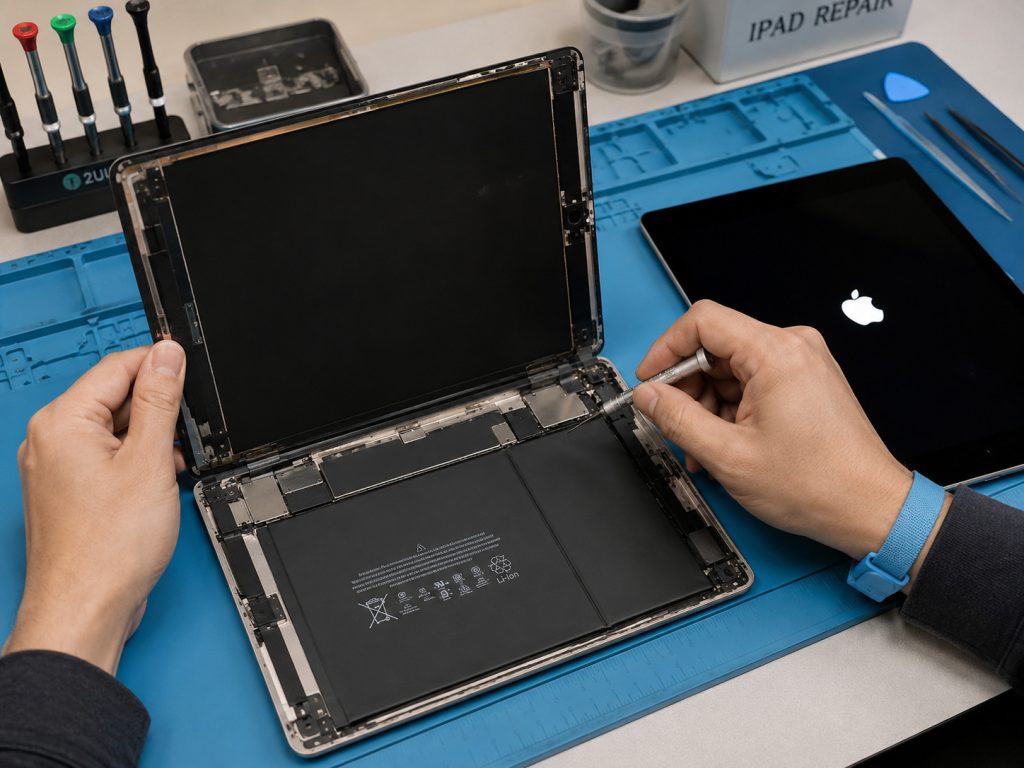
Khi nào cần thay pin, khi nào cần sửa IC nguồn?
| Triệu chứng | Khả năng cao | Phương án |
|---|---|---|
| Tắt đột ngột khi dùng nhiều, cắm sạc lúc bật được | Pin chai | Thay pin |
| Không nhận sạc, nhấn nguồn không phản ứng | IC nguồn hỏng | Sửa IC nguồn |
| Logo hiện → tắt → lặp lại, có nhận sạc | Pin hoặc IC nguồn | Kiểm tra cả hai |
| Lưng máy phồng, màn hình hở | Pin phồng | Thay pin khẩn cấp |
| Restore xong vẫn treo logo | Phần cứng lỗi | Kiểm tra mainboard |
Kỹ thuật viên sẽ dùng thiết bị đo điện áp chuyên dụng để xác định chính xác linh kiện nào lỗi trước khi báo giá — tránh tình trạng thay linh kiện sai, vừa tốn tiền vừa không giải quyết được vấn đề.
Chi phí sửa iPad mất nguồn / treo logo tham khảo
| Dịch vụ | Chi phí ước tính |
|---|---|
| Restore phần mềm | 100.000 – 200.000đ |
| Thay pin iPad | 800.000 – 1.200.000đ |
| Sửa IC nguồn / IC sạc | 400.000 – 1.000.000đ |
| Vệ sinh mainboard do oxy hóa | 300.000 – 600.000đ |
Giá thực tế tùy đời máy và mức độ hỏng. Kiểm tra miễn phí tại tiệm trước khi quyết định sửa.
Câu hỏi thường gặp
iPad bị mất nguồn, treo logo có bị mất dữ liệu không?
Nếu lỗi do phần mềm và xử lý bằng Update (không Restore): dữ liệu giữ nguyên. Nếu phải Restore hoàn toàn: dữ liệu bị xóa — trừ khi trước đó đã backup iCloud. Đây là lý do nên backup iCloud thường xuyên.
iPad bị mất nguồn, treo logo có tự hết không nếu chờ đợi?
Không. Lỗi treo logo là trạng thái cố định — máy không thể tự thoát ra nếu không có tác động từ bên ngoài (force restart hoặc restore).
iPad cũ 4–5 năm bị mất nguồn có nên sửa không?
Tùy vào chi phí sửa so với giá trị còn lại của máy. Nếu chỉ cần thay pin (950.000–1.100.000đ) cho một chiếc iPad còn dùng tốt — hoàn toàn đáng. Nếu mainboard hỏng nặng, chi phí sửa có thể không hiệu quả về mặt kinh tế.
Sửa iPad mất nguồn ở đâu uy tín tại Quận 1?
Sửa Chữa Giá Tốt tại 198 Đề Thám, Quận 1 — kiểm tra miễn phí, kỹ thuật viên xác định đúng nguyên nhân trước khi báo giá, bảo hành 1 năm.
Kết bài
iPad mất nguồn hoặc treo logo là lỗi có thể xuất phát từ nhiều nguyên nhân khác nhau — từ phần mềm hoàn toàn có thể tự xử lý, đến pin chai hoặc IC nguồn hỏng cần kỹ thuật viên can thiệp.
Thứ tự xử lý đúng: Sạc đủ → Force Restart → Restore qua iTunes → Mang đến tiệm. Làm đúng thứ tự này giúp bạn tiết kiệm thời gian và không làm hỏng thêm máy.
Nếu đã thử các bước phần mềm mà không hiệu quả, đừng chần chừ — xem thêm dịch vụ sửa lỗi iPad không lên nguồn tại Sửa Chữa Giá Tốt để được kiểm tra miễn phí và xử lý đúng kỹ thuật.
📞 Hotline: 090 6974491 | Giờ làm việc: 08:00 – 19:00 hàng ngày
📍 198 Đề Thám, Phường Cầu Ông Lãnh, Quận 1, TP.HCM