


Thủ Thuật
Cách Kiểm Tra Máy iPad Và Xem Còn Bảo Hành Không — Hướng Dẫn Chi Tiết 2026
Bạn đang cầm trên tay một chiếc máy iPad — hoặc đang xem hình của nó trên Shopee/Facebook — và muốn biết đây là đời máy nào, năm sản xuất bao nhiêu, còn bảo hành Apple không?
Đây là 3 câu hỏi phổ biến nhất khi mua máy iPad cũ — và may mắn là cả 3 đều có thể trả lời chỉ với vài bước đơn giản, không cần phần mềm hay kỹ năng kỹ thuật. Bài viết này hướng dẫn 4 cách kiểm tra từ nhanh đến chi tiết, cách đọc kết quả bảo hành chính xác, và những gì cần biết thêm khi mua máy iPad cũ.
Tại sao cần biết đời máy iPad?
Trước khi đi vào cách kiểm tra, hiểu rõ lý do giúp bạn kiểm tra đúng thứ cần kiểm tra:
Hiệu năng và tuổi thọ: đời máy quyết định trực tiếp đến sức mạnh của phần cứng. Những dòng iPad đời mới thường sở hữu vi xử lý mạnh mẽ hơn, chạy mượt mà các tác vụ nặng và được tích hợp nhiều tính năng hiện đại mà các dòng cũ không có.
Định giá khi mua bán: khi mua bán máy iPad cũ, đời máy là yếu tố chính ảnh hưởng đến giá cả. iPad đời cao luôn có giá trị hơn. Việc kiểm tra kỹ giúp bạn tránh bị “hớ” khi mua phải máy đời sâu với mức giá cao.
Hỗ trợ phần mềm: các mẫu iPad như iPad 2, iPad 3, iPad 4, iPad mini 1 hiện tại không thể tải được ứng dụng YouTube và rất nhiều ứng dụng khác. Những mẫu iPad này chỉ có thể lướt Web và sử dụng một số ứng dụng mặc định.
Quyền lợi bảo hành: xác định đúng model giúp bạn biết được thiết bị của mình còn nằm trong diện được bảo hành chính hãng hay không, từ đó an tâm hơn trong quá trình sử dụng.

Cách 1: Kiểm tra trong Cài đặt — nhanh nhất, không cần gì thêm
Đây là cách đơn giản nhất khi bạn đang cầm máy iPad trên tay và máy đang hoạt động bình thường.
Các bước thực hiện:
- Mở Cài đặt (Settings)
- Chọn Cài đặt chung (General)
- Chọn Giới thiệu (About)
- Xem thông tin trong mục Tên máy và Model
Đọc kết quả:
Mục Model hiển thị mã model dạng như MYLA3LL/A hoặc MK2K3VN/A. Đây là mã model đầy đủ — bao gồm thông tin về phiên bản, màu sắc và thị trường.
Để biết tên đầy đủ dễ hiểu hơn (ví dụ “iPad Air 5th Gen 256GB WiFi”), cuộn xuống tìm mục Tên máy — đây là tên Apple đặt cho thiết bị, hiển thị đầy đủ dòng máy và cấu hình.
Thông tin khác có trong mục Giới thiệu:
- Số serial (Serial Number): Dãy 12 ký tự — dùng để tra cứu bảo hành
- IMEI: Số nhận dạng thiết bị — dùng cho iPad có khe SIM
- Phiên bản iPadOS: Xác nhận hệ điều hành đang chạy
- Dung lượng: Xác nhận đúng cấu hình bộ nhớ
Cách 2: Tra cứu qua số Serial trên trang Apple — chính xác nhất
Đây là cách được khuyến nghị để xác nhận chính thức đời máy và tình trạng bảo hành từ Apple.
Bước 1 — Lấy số Serial:
Cài đặt → Cài đặt chung → Giới thiệu → Số sê-ri
Nhấn giữ vào số serial để sao chép. Dãy số serial thường có 12 ký tự, ví dụ: DMQXXXXXHV2T.
Bước 2 — Truy cập trang kiểm tra của Apple:
Vào địa chỉ: checkcoverage.apple.com
Bước 3 — Nhập thông tin:
- Dán số serial vào ô “Enter your serial number”
- Nhập mã xác thực (captcha)
- Nhấn Continue
Bước 4 — Đọc kết quả:
Trang Apple sẽ hiển thị:
- Tên đầy đủ của thiết bị (ví dụ: “iPad Air (5th generation)”)
- Ngày kích hoạt lần đầu
- Tình trạng bảo hành phần cứng
- Tình trạng hỗ trợ kỹ thuật
Hướng dẫn đọc kết quả bảo hành trên checkcoverage.apple.com
Đây là phần quan trọng nhất — và ít bài viết nào giải thích đầy đủ:
Trạng thái bảo hành phần cứng
“Active” (Còn hiệu lực): Màu xanh lá — máy còn trong thời hạn bảo hành 1 năm hoặc AppleCare+. Apple sẽ sửa/thay miễn phí nếu lỗi từ nhà sản xuất.
“Expired” (Hết hạn): Màu xám hoặc đỏ — bảo hành đã hết. Vẫn có thể mang đến AASP để sửa ngoài bảo hành với chi phí tính thêm.
“Coverage Expired” (Bảo hiểm hết hạn): Tương tự “Expired” — dùng cho AppleCare+. Nghĩa là gói bảo hiểm mở rộng đã hết, chỉ còn bảo hành cơ bản (nếu chưa hết 1 năm) hoặc không còn bảo hành.
“Purchase Required” (Cần mua thêm): Hỗ trợ kỹ thuật qua điện thoại/chat đã hết 90 ngày miễn phí — cần trả phí nếu muốn gọi hotline Apple. Không ảnh hưởng đến bảo hành phần cứng.
“Not Eligible” (Không đủ điều kiện): Serial không hợp lệ, máy đã bị thay thế, hoặc số serial đã bị xóa/thay đổi. Đây là dấu hiệu cần thận trọng khi mua máy cũ.
Đọc ngày hết hạn
Trang sẽ hiển thị ngày cụ thể theo định dạng tháng/ngày/năm (kiểu Mỹ). Ví dụ: “March 15, 2026” = 15/03/2026. Nếu ngày này đã qua → bảo hành hết.
Cách 3: Tra cứu bằng số IMEI — dành cho máy iPad có khe SIM
bên cạnh việc tra cứu bằng số Serial, bạn còn có thể sử dụng mã IMEI để kiểm tra đời máy iPad nhanh chóng.
Lấy số IMEI có 3 cách:
Cách A — Trong Cài đặt: Cài đặt → Cài đặt chung → Giới thiệu → IMEI
Cách B — Gọi mã: Mở ứng dụng Điện thoại → gõ *#06# → IMEI hiện lên ngay lập tức. bạn có thể kiểm tra số IMEI của iPad trong Cài đặt hoặc gọi *#06# để xem ngay lập tức.
Cách C — Trên khay SIM: Tháo khay SIM ra, số IMEI in trên khay (với một số đời iPad).
Sau khi có IMEI, tra cứu tương tự như serial tại checkcoverage.apple.com — dán mã IMEI vào ô, nhập mã xác thực, sau đó nhấn Continue — thông tin chi tiết về đời máy iPad sẽ hiện ra ngay lập tức.
Lưu ý: iPad WiFi only không có IMEI — chỉ iPad có khe SIM (WiFi + Cellular) mới có số IMEI.
Cách 4: Kiểm tra khi không có máy iPad trong tay — mua online hoặc nhờ người kiểm tra
Đây là tình huống thực tế nhất khi mua máy iPad cũ qua mạng. Người bán có thể gửi ảnh chụp màn hình thông tin — nhưng làm sao biết ảnh là thật?
Yêu cầu người bán làm theo thứ tự này:
Bước 1: Nhờ người bán vào Cài đặt → Cài đặt chung → Giới thiệu và chụp ảnh màn hình hiển thị đầy đủ: tên máy, model, serial, dung lượng, phiên bản iPadOS.
Bước 2: Lấy số serial từ ảnh đó và tự tra cứu trên checkcoverage.apple.com — đừng tin vào ảnh chụp màn hình từ trang checkcoverage do người bán gửi vì có thể chỉnh sửa.
Bước 3: Nhờ người bán chụp thêm ảnh mặt sau máy — số model thường in nhỏ ở mặt sau, đối chiếu với serial xem khớp không.
Bước 4 (khi gặp trực tiếp): Vào Cài đặt → ID Apple → Tên iCloud để xác nhận tài khoản iCloud đang đăng nhập. Nếu máy vẫn đang đăng nhập iCloud của người bán và họ không thể đăng xuất trước mặt bạn → không mua vì có thể bị khóa iCloud sau khi giao dịch.
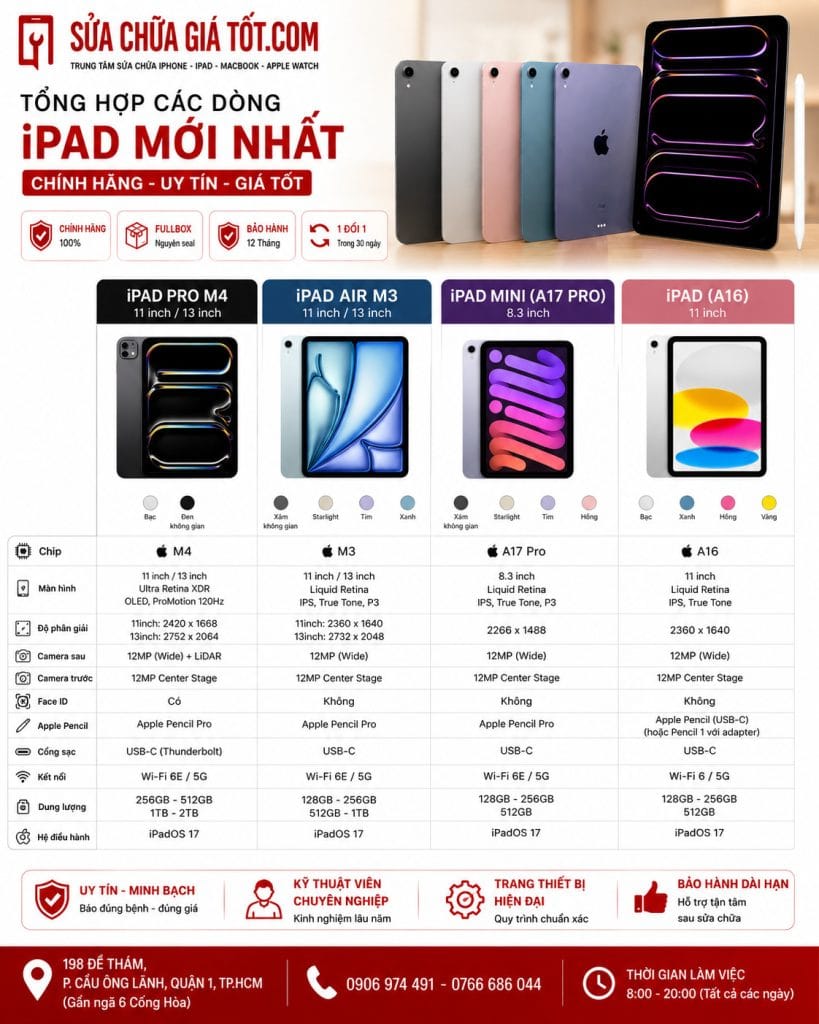
Bảng nhận biết đời máy iPad theo năm sản xuất
Sau khi có tên model đầy đủ từ checkcoverage.apple.com hoặc Cài đặt, đây là bảng đối chiếu nhanh:
iPad Gen (thế hệ thường)
| Tên model | Chip | Năm ra mắt | Hỗ trợ iPadOS mới nhất |
|---|---|---|---|
| iPad (9th gen) | A13 Bionic | 2021 | iPadOS 18 |
| iPad (10th gen) | A14 Bionic | 2022 | iPadOS 18 |
| iPad (11th gen) | A16 Bionic | 2025 | iPadOS 18 |
iPad mini
| Tên model | Chip | Năm ra mắt |
|---|---|---|
| iPad mini 5 | A12 Bionic | 2019 |
| iPad mini 6 | A15 Bionic | 2021 |
| iPad mini 7 | A17 Pro | 2024 |
iPad Air
| Tên model | Chip | Năm ra mắt |
|---|---|---|
| iPad Air 4 | A14 Bionic | 2020 |
| iPad Air 5 | M1 | 2022 |
| iPad Air M2 11″ / 13″ | M2 | 2024 |
iPad Pro
| Tên model | Chip | Năm ra mắt |
|---|---|---|
| iPad Pro 11″ / 12.9″ (2018) | A12X | 2018 |
| iPad Pro 11″ / 12.9″ (2020) | A12Z | 2020 |
| iPad Pro 11″ / 12.9″ M1 | M1 | 2021 |
| iPad Pro 11″ / 12.9″ M2 | M2 | 2022 |
| iPad Pro 11″ / 13″ M4 | M4 | 2024 |
5 dấu hiệu cảnh báo khi mua máy iPad cũ cần đặc biệt chú ý
Ngoài việc kiểm tra đời máy và bảo hành, hãy cảnh giác với những dấu hiệu này:
1. Serial trả về “Not Eligible” hoặc lỗi trên checkcoverage.apple.com Có thể serial đã bị thay đổi, máy bị thu hồi hoặc máy không phải hàng Apple chính hãng. Không nên mua.
2. Máy vẫn đang đăng nhập iCloud của người bán Người bán cần đăng xuất iCloud trước khi giao máy. Nếu không đăng xuất và sau đó bật “Tìm iPhone” — máy của bạn có thể bị khóa từ xa bất cứ lúc nào.
3. Tình trạng kích hoạt bất thường Ngày kích hoạt trên checkcoverage rất xa so với đời máy (ví dụ: iPad Pro 2022 nhưng kích hoạt năm 2024) — có thể máy mới hoặc đã qua sửa chữa thay mainboard.
4. Bảo hành còn nhưng không sửa được tại AASP Nếu máy đã từng được sửa bởi tiệm ngoài, Apple có thể từ chối bảo hành cho các linh kiện đó. Hỏi người bán về lịch sử sửa chữa trước khi mua.
5. Màn hình thay không phải chính hãng Kiểm tra bằng cách vào Cài đặt → Cài đặt chung → Giới thiệu — nếu thấy thông báo “Important Display Message” hoặc “Unable to verify this iPhone has a genuine Apple display” → màn hình đã bị thay bằng linh kiện không chính hãng.
Câu hỏi thường gặp
Kiểm tra đời máy iPad bằng cách nào nhanh nhất? Vào Cài đặt → Cài đặt chung → Giới thiệu → Tên máy — tên đầy đủ của đời máy hiển thị ngay lập tức, không cần tra cứu thêm.
Làm sao biết máy iPad còn bảo hành Apple không? Vào checkcoverage.apple.com, nhập số serial (lấy từ Cài đặt → Cài đặt chung → Giới thiệu). Trang Apple sẽ hiển thị ngày hết hạn bảo hành chính xác.
Máy iPad mua ở nước ngoài có được bảo hành tại Việt Nam không? Có. Apple áp dụng bảo hành toàn cầu — máy mua ở Mỹ, Nhật, Hàn đều được bảo hành tại AASP ở Việt Nam nếu còn trong thời hạn.
Kiểm tra serial iPad bằng cách nào khi không có máy trong tay? Nhờ người bán chụp ảnh màn hình phần Cài đặt → Giới thiệu, lấy số serial từ ảnh đó rồi tự tra trên checkcoverage.apple.com — đừng tin ảnh chụp checkcoverage do người bán gửi vì có thể đã chỉnh sửa.
Máy iPad bị khóa iCloud có kiểm tra đời máy được không? Có thể kiểm tra đời máy qua số serial in ở mặt sau máy hoặc trên hộp đựng. Nhưng máy khóa iCloud là tình trạng cần tránh mua — dù biết đời máy cũng không dùng được.
Máy iPad hết bảo hành Apple thì sửa ở đâu? Khi hết bảo hành, bạn có thể mang đến tiệm uy tín ngoài AASP. Tại Sửa Chữa Giá Tốt (198 Đề Thám, Quận 1) — kiểm tra miễn phí, linh kiện chính hãng, bảo hành 1 năm. Xem thêm dịch vụ sửa máy iPad tại suachuagiatot.com.
Kết bài
Kiểm tra đời máy iPad và tình trạng bảo hành chỉ cần 3 bước: lấy serial từ Cài đặt → vào checkcoverage.apple.com → đọc kết quả. Toàn bộ quá trình không mất quá 2 phút.
Khi mua iPad cũ, đây là bước không thể bỏ qua — giúp bạn xác nhận đúng đời máy, tránh bị định giá sai, và biết rõ còn bảo hành Apple không trước khi xuống tiền.
Nếu máy iPad đã hết bảo hành và cần sửa chữa, ghé Sửa Chữa Giá Tốt tại 198 Đề Thám, Quận 1 để được kiểm tra miễn phí và tư vấn dịch vụ phù hợp.
📍 198 Đề Thám, P.Cầu Ông Lãnh, Quận 1 | 📞 0766 686 044
🕘 09:00–20:00 (T2–T7) | 09:00–18:00 (CN) | 🌐 suachuagiatot.com