


Thủ Thuật
Cách Tiết Kiệm Pin iPhone Hiệu Quả — 10 Cài Đặt Cần Thay Đổi Ngay (2026)
Th6
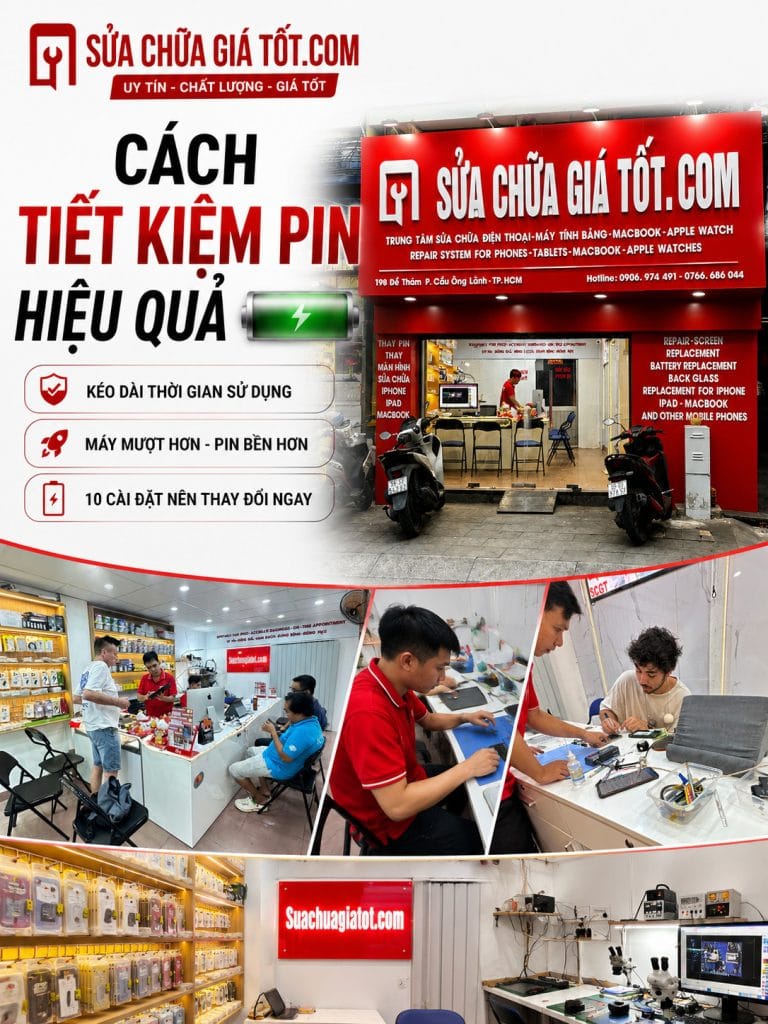
Cách Tiết Kiệm Pin iPhone Hiệu Quả
Sáng sạc pin iPhone đầy 100%, đến trưa đã tụt xuống 40% — và bạn chưa hề chơi game hay xem video liên tục. Đây là trải nghiệm quen thuộc của rất nhiều người dùng iPhone, đặc biệt với các model đã dùng qua 1–2 năm.
Tin tốt: phần lớn tình trạng hao pin iPhone nhanh không phải do pin hỏng mà do cài đặt mặc định của iPhone đang chạy nhiều thứ ngầm hơn bạn nghĩ. Bài viết này tổng hợp 10 cài đặt cần thay đổi ngay hôm nay — bao gồm cả tính năng mới nhất trên iOS 26 mà nhiều bài hướng dẫn cũ chưa cập nhật.
Trước tiên: kiểm tra xem có phải do pin iPhone chai không
Trước khi áp dụng các mẹo dưới đây, hãy kiểm tra nhanh:
Cài đặt → Pin → Tình trạng pin & Sạc → Dung lượng tối đa
Nếu chỉ số này dưới 80%, các mẹo cài đặt sau vẫn giúp ích nhưng hiệu quả sẽ có giới hạn — pin iPhone đã chai cần được thay mới để khôi phục hoàn toàn thời lượng sử dụng. Nếu trên 80%, 10 cài đặt dưới đây sẽ tạo khác biệt rõ rệt.

1. Bật Adaptive Power Mode — tính năng mới nhất, thông minh nhất (iOS 26)
Đây là tính năng quan trọng nhất mà nhiều hướng dẫn tiết kiệm pin iPhone cũ chưa cập nhật.
Cài đặt → Pin → Chế độ nguồn → Công suất thích ứng → bật On
Khi tần suất sử dụng pin cao hơn bình thường, iPhone có thể kéo dài thời lượng pin bằng cách điều chỉnh hiệu năng, ví dụ giảm độ sáng màn hình, cho phép một số hoạt động diễn ra lâu hơn hoặc bật Chế độ nguồn điện thấp khi pin còn 20%.
Điểm đặc biệt: Adaptive Power sử dụng AI trên thiết bị để học thói quen sử dụng của người dùng qua thời gian và Apple cho biết có thể mất tới 7 ngày để hệ thống có thể hoàn toàn nắm bắt được thói quen của chủ thiết bị.
Tại sao nên bật ngay: Khác với Chế độ nguồn điện thấp (phải tự bật/tắt), Adaptive Power tự động điều chỉnh theo thói quen của bạn — không cần thao tác thủ công liên tục, không làm giảm hiệu năng đột ngột khi không cần thiết.
2. Bật Chế độ nguồn điện thấp — vẫn hiệu quả nhất khi pin gấp
Cài đặt → Pin → Chế độ nguồn điện thấp → bật On
Hoặc nhanh hơn: vuốt xuống từ góc trên bên phải mở Trung tâm điều khiển → nhấn vào biểu tượng pin để bật/tắt.
Chế độ nguồn điện thấp giúp kéo dài thời gian sử dụng bằng cách giảm hiệu suất và tắt một số tính năng nền như tải xuống tự động, làm mới ứng dụng nền và một số hiệu ứng hình ảnh.
Lưu ý: Khi mức pin iPhone giảm xuống 20%, một cảnh báo pin yếu sẽ xuất hiện trên Dynamic Island, người dùng có thể chạm vào để nhanh chóng kích hoạt Chế độ Nguồn điện Thấp.
Khi nào không nên bật: Nếu cần chơi game nặng hoặc dựng video, Low Power Mode giảm hiệu năng CPU/GPU có thể ảnh hưởng đến trải nghiệm — chỉ nên bật khi pin yếu và không có sạc gần đó.
3. Giảm độ sáng màn hình — tác động lớn nhất, dễ làm nhất
Màn hình là yếu tố tiêu hao pin nhiều nhất trên iPhone, vì vậy giảm độ sáng màn hình là một trong những cách tiết kiệm pin iPhone đơn giản nhưng rất hiệu quả.
Cài đặt → Màn hình & Độ sáng → kéo thanh độ sáng xuống mức vừa đủ nhìn
Mẹo bổ sung: Bật True Tone và Tự động khóa sau 30 giây (thay vì 1–2 phút) để màn hình không sáng lâu hơn cần thiết: Cài đặt → Màn hình & Độ sáng → Tự động khóa → 30 giây.
4. Tắt Làm mới ứng dụng trong nền cho app không cần thiết
Cài đặt → Cài đặt chung → Làm mới ứng dụng trong nền → tắt từng app không cần, hoặc tắt toàn bộ
Tính năng này cho phép app tự cập nhật nội dung mới ngay cả khi bạn không mở app — tiện lợi nhưng tốn pin iPhone đáng kể, đặc biệt với các app mạng xã hội tự động tải nội dung liên tục.
Nên giữ bật cho: Email công việc, app nhắn tin chính (iMessage, Zalo)
Nên tắt cho: Facebook, TikTok, Instagram, các game không cần thông báo realtime
5. Giảm chuyển động và độ trong suốt — đặc biệt quan trọng với iOS 26
Bộ hiệu ứng phản xạ ánh sáng và khúc xạ hình ảnh mà iOS 26 áp dụng (giao diện Liquid Glass) yêu cầu tính toán phức tạp hơn so với các phiên bản trước — điều này ảnh hưởng đến thời lượng pin, đặc biệt với iPhone đời cũ.
Giảm độ trong suốt: Cài đặt → Trợ năng → Hiển thị và Cỡ chữ → Giảm độ trong suốt → bật On
Giảm chuyển động: Cài đặt → Trợ năng → Chuyển động → Giảm chuyển động → bật On
Giảm chuyển động và độ trong suốt giúp giao diện vẫn mượt nhưng tiết kiệm năng lượng hơn đáng kể — đặc biệt hữu ích cho iPhone từ đời X đến 13 đang chạy iOS 26.
6. Tắt phản hồi xúc giác (Haptic) không cần thiết
Mặc dù cảm giác rung khi sử dụng điện thoại mang lại trải nghiệm thú vị nhưng cũng tiêu tốn pin.
Cài đặt → Âm thanh & Cảm ứng → tắt Cảm ứng hệ thống và Phản hồi bàn phím
Mỗi lần gõ phím hoặc chạm nút đều kích hoạt motor rung nhỏ bên trong — tắt đi giúp tiết kiệm một phần pin tích lũy trong ngày, đặc biệt với người gõ tin nhắn nhiều.
7. Kiểm tra app nào đang ăn pin nhiều nhất
Cài đặt → Pin → kéo xuống xem Sử dụng pin theo từng app
Trên iOS 26, Apple đã nâng cấp mục pin iPhone với chế độ xem trung bình hàng tuần, so sánh mức tiêu thụ pin hiện tại với mức trung bình thông thường của bạn — giúp phát hiện nhanh app nào đang dùng pin bất thường.
Hành động khi phát hiện app ăn pin nhiều:
- Nếu là app ít dùng → xóa hoặc gỡ cài đặt
- Nếu là app cần thiết → vào riêng app đó, tắt thông báo và làm mới nền
- Nếu pin tiêu thụ “trong nền” cao bất thường → có thể app đang chạy GPS hoặc đồng bộ liên tục, kiểm tra quyền truy cập vị trí của app đó
8. Giới hạn quyền truy cập vị trí (GPS) chỉ khi cần
Cài đặt → Quyền riêng tư & Bảo mật → Dịch vụ định vị → vào từng app
Chỉ cấp quyền định vị cho các ứng dụng thực sự cần thiết và tránh chế độ “Luôn luôn” để hạn chế hao pin iPhonedo GPS liên tục hoạt động.
Thiết lập khuyến nghị:
- Bản đồ, Grab, Be: “Khi dùng App”
- Mạng xã hội (Facebook, Instagram): “Không bao giờ” (trừ khi cần check-in)
- Camera: “Khi dùng App” (để gắn vị trí ảnh)
9. Dùng WiFi thay 4G/5G khi có thể, bật chế độ máy bay khi sóng yếu
Wi-Fi tiêu thụ ít năng lượng hơn dữ liệu di động, đặc biệt khi tín hiệu mạng yếu. Khi sóng điện thoại yếu, điện thoại sẽ tự động bật cơ chế hoạt động mạnh hơn để thu sóng di động, dẫn đến máy nhanh nóng và hao pin nhiều hơn so với bình thường.
Quy tắc đơn giản:
- Có WiFi ổn định → luôn kết nối WiFi
- Đi vào khu vực sóng yếu kéo dài (hầm, tầng hầm, vùng núi) và không cần nhận gọi gấp → bật chế độ máy bay tạm thời
10. Tắt đồng bộ iCloud cho các mục không cần thiết
Cài đặt → [Tên bạn] → iCloud → xem danh sách và tắt các mục ít dùng
Mỗi mục bật đồng bộ (Ảnh, Ghi chú, Lịch, Drive…) đều âm thầm chạy nền để cập nhật liên tục. Tắt đồng bộ những mục bạn không thực sự cần lưu trên cloud giúp giảm tải xử lý nền.
Lưu ý quan trọng: Đừng tắt Sao lưu iCloud (iCloud Backup) — đây là tính năng bảo vệ dữ liệu quan trọng, chỉ nên tắt đồng bộ các mục phụ như Ghi chú thoại, Wallet ít dùng.
Bảng tổng hợp 10 cài đặt — làm theo thứ tự ưu tiên
| # | Cài đặt | Vị trí | Mức độ ưu tiên |
|---|---|---|---|
| 1 | Adaptive Power Mode | Cài đặt → Pin → Chế độ nguồn | ⭐⭐⭐⭐⭐ |
| 2 | Chế độ nguồn điện thấp (khi cần) | Cài đặt → Pin | ⭐⭐⭐⭐⭐ |
| 3 | Giảm độ sáng màn hình | Cài đặt → Màn hình & Độ sáng | ⭐⭐⭐⭐⭐ |
| 4 | Tắt Làm mới ứng dụng nền | Cài đặt → Cài đặt chung | ⭐⭐⭐⭐ |
| 5 | Giảm chuyển động & độ trong suốt | Cài đặt → Trợ năng | ⭐⭐⭐⭐ |
| 6 | Tắt phản hồi xúc giác | Cài đặt → Âm thanh & Cảm ứng | ⭐⭐⭐ |
| 7 | Kiểm tra app ăn pin | Cài đặt → Pin | ⭐⭐⭐⭐ |
| 8 | Giới hạn quyền định vị | Cài đặt → Quyền riêng tư | ⭐⭐⭐ |
| 9 | Ưu tiên WiFi, máy bay khi sóng yếu | Trung tâm điều khiển | ⭐⭐⭐ |
| 10 | Tắt đồng bộ iCloud không cần | Cài đặt → iCloud | ⭐⭐ |
Khi nào 10 mẹo này không còn đủ — dấu hiệu cần thay pin iPhone
Nếu đã áp dụng đầy đủ các cài đặt trên mà pin vẫn tụt nhanh bất thường, đây là dấu hiệu pin đã chai thực sự, không còn là vấn đề cài đặt:
- Dung lượng tối đa dưới 80% trong Cài đặt → Pin → Tình trạng pin
- iPhone tự tắt nguồn dù màn hình còn hiển thị 15–20%
- Pin tụt rất nhanh dù đã bật đầy đủ các chế độ tiết kiệm
- Máy nóng bất thường ngay cả khi dùng nhẹ
Trong trường hợp này, cài đặt chỉ là biện pháp tạm — giải pháp triệt để là thay pin iPhone chính hãng để khôi phục hoàn toàn thời lượng sử dụng ban đầu.
Câu hỏi thường gặp
Bật Chế độ nguồn điện thấp liên tục có hại pin iPhone không? Không hại — đây là tính năng phần mềm an toàn, không ảnh hưởng đến tuổi thọ pin vật lý. Tuy nhiên sẽ giảm hiệu năng máy, nên chỉ cần bật khi cần.
Adaptive Power Mode có trên iPhone đời cũ không? Tính năng này ra mắt cùng iOS 26 — chỉ khả dụng trên các iPhone hỗ trợ cập nhật iOS 26 (thường từ iPhone XR/XS trở lên, cần kiểm tra danh sách tương thích chính thức từ Apple).
Tắt làm mới ứng dụng nền có làm mất thông báo không? Có thể chậm hơn với một số app, nhưng thông báo dạng push (như tin nhắn) vẫn nhận được bình thường vì cơ chế khác với làm mới nội dung nền.
Tại sao đã làm hết 10 cách mà pin iPhone vẫn tụt nhanh? Khả năng cao là pin đã chai vật lý — cài đặt chỉ tối ưu hóa phần mềm, không thể khôi phục dung lượng pin đã suy giảm theo thời gian. Kiểm tra Tình trạng pin iPhone trong Cài đặt để xác nhận.
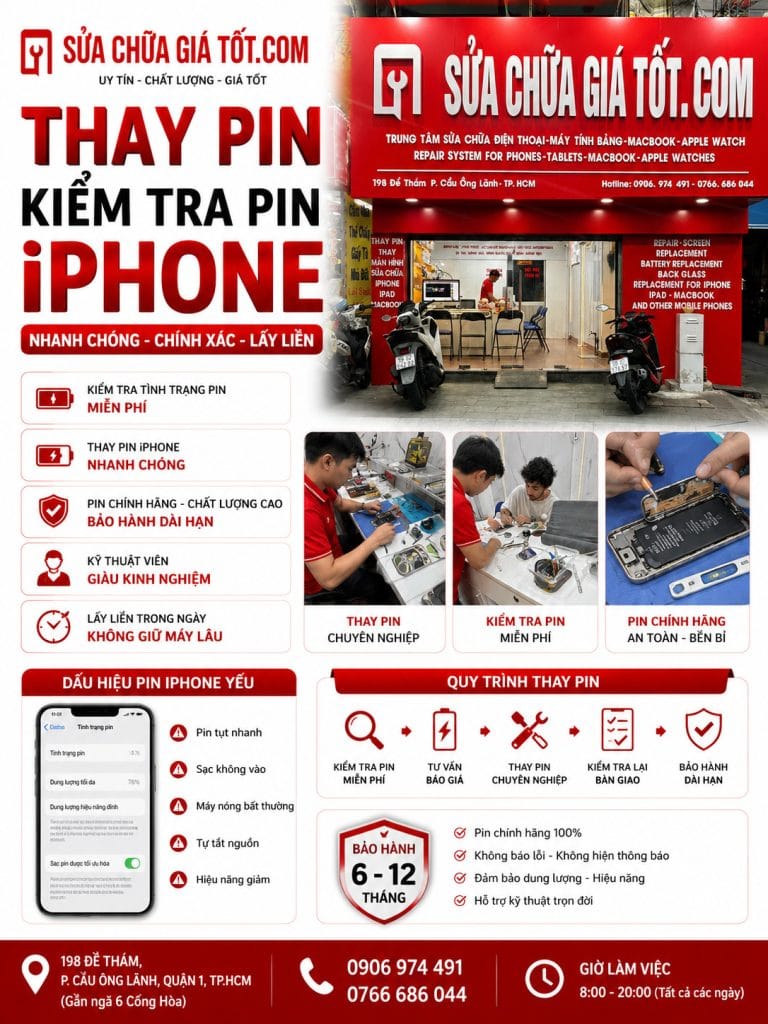
Thay pin iPhone ở đâu uy tín tại Quận 1? Sửa Chữa Giá Tốt tại 198 Đề Thám, Quận 1 — kiểm tra pin iPhone miễn phí, thay pin Pisen chính hãng, bảo hành 1 năm, lấy liền 30 phút.
Kết bài
10 cài đặt trên không tốn một đồng và có thể thực hiện ngay trong 10 phút — đặc biệt Adaptive Power Mode là tính năng mới và thông minh nhất hiện có, đáng bật đầu tiên vì nó tự động học thói quen của bạn mà không cần can thiệp thủ công liên tục.
Nếu sau khi áp dụng đầy đủ mà pin iPhone vẫn tụt nhanh bất thường, đó là dấu hiệu rõ ràng cần thay pin iPhone mới — không phải vấn đề cài đặt nữa.
Ghé Sửa Chữa Giá Tốt tại 198 Đề Thám, Quận 1 để kiểm tra tình trạng pin iPhone miễn phí và nhận tư vấn chính xác.
📍 198 Đề Thám, P.Cầu Ông Lãnh, Quận 1 | 📞 0766 686 044
🕘 09:00–20:00 (T2–T7) | 09:00–18:00 (CN) | 🌐 suachuagiatot.com